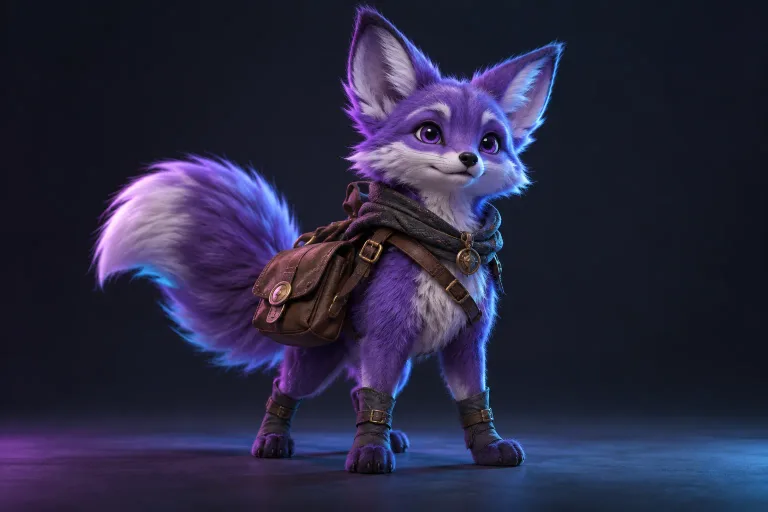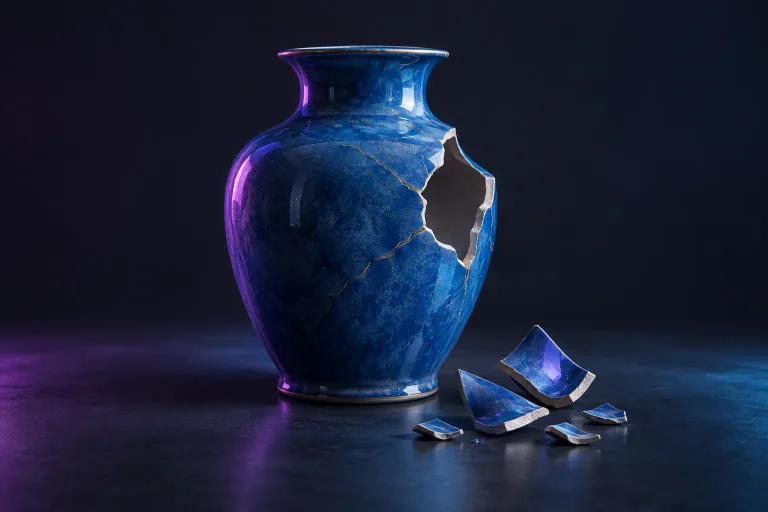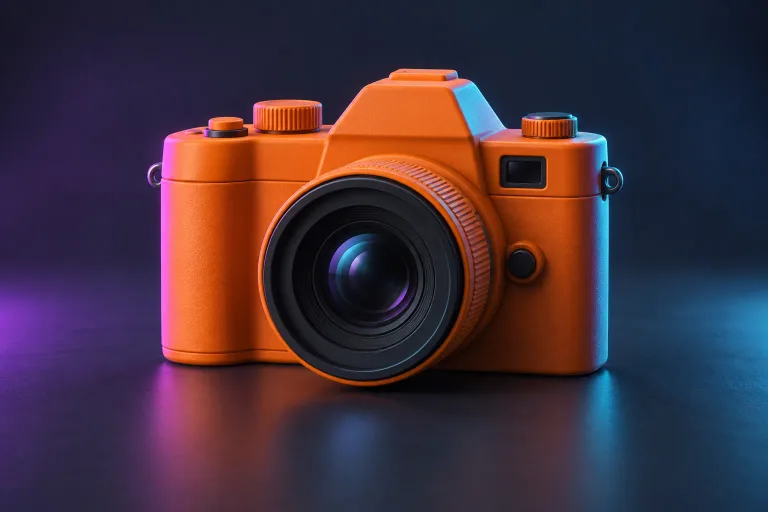
Faire le sujet sans ambiguïté
Traitez votre référence comme un bref mémoire visuel. Un spectateur doit immédiatement savoir quel objet compte et où son contour se termine. Enlever les accessoires indépendants et choisir un angle de caméra qui explique la forme. Un fond simple est utile, mais la distinction entre le fond et le sujet est plus qu'une couleur particulière.
Gardez l'ensemble du contour visible
Ne pas recouvrir les pieds, les poignées, les cornes ou d'autres parties caractéristiques. Laissez une frontière modeste autour de l'objet. Les composants de chevauchement sont plus difficiles à interpréter : une poignée cachée derrière un corps donne moins d'informations que la même poignée séparée. Pour un personnage, préférez une pose avec des membres visibles et des trous clairs.
Évitez l'éclairage qui décrit la mauvaise forme
Les ombres dures peuvent ressembler à des rainures ou des pièces détachées. Des points forts peuvent masquer une surface. Commencez par un éclairage doux, même et évitez les filtres qui effacent les détails du bord. Si votre objet est brillant, comparez quelques angles et sélectionnez celui où le contour et les surfaces principales sont plus faciles à lire.
Changer une chose à la fois
Créez un petit ensemble de référence : l'original, une recadrage plus serrée et une version avec un fond plus simple. Gardez les paramètres de génération fixes lors de la comparaison. Consigner qui a produit la silhouette la plus claire et peu de connexions indésirables. Cela rend votre prochaine décision plus utile que de changer à plusieurs reprises à la fois l'image et chaque réglage de modèle.
Aucune référence ne peut garantir une surface cachée correcte. Si les dimensions exactes ou l'arrière d'un objet comptent, planifiez une capture supplémentaire ou une modélisation manuelle plutôt que de compter sur une seule vue.
Commencez par éliminer l'incertitude, sans ajouter de résolution
Une référence utile communique la forme de l'objet avec le moins d'ambiguïté possible. Il n'a pas à ressembler à une publicité polie. Une photographie de produit spectaculaire peut contenir des reflets, une focalisation peu profonde, un éclairage coloré, et des accessoires qui sont attrayants pour un spectateur humain mais déroutant comme référence de modélisation. Commencez par décider quelles parties de l'objet définissent son identité. Pour une boîte d'arrosage, cela pourrait être le corps, le bec, la poignée et l'ouverture. Pour un personnage, ce pourrait être les proportions, la pose, les oreilles et les membres séparés. Ces caractéristiques devraient être suffisamment visibles pour être évaluées.
Regardez l'image à une taille de visualisation modeste avant d'inspecter les pixels individuels. Pouvez-vous distinguer les parties principales immédiatement ? Le contour se sépare-t-il nettement de l'arrière-plan? L'objet est-il complet ou est-il important en dehors du cadre? L'élargissement d'une photographie faible n'ajoute pas d'informations que la caméra n'a jamais capturées. De même, l'affûtage peut rendre un bord plus croquant sans rendre sa structure physique plus claire. Résoudre la composition et la visibilité d'abord, puis vérifier si l'image a suffisamment de détails pour le type d'objet que vous souhaitez générer.
Encadrer tout le sujet avec une espace autour du sujet utile
Inclure l'ensemble du sujet et laisser une marge modeste autour de ses points ultrapériphériques. Évitez de couper la base d'une figurine, l'extrémité d'un outil ou le bord d'une jambe de chaise. Les caractéristiques recadrées forcent le système à estimer où l'objet se termine. Un espace vide excessif crée un problème différent : le sujet devient une petite partie de l'image disponible. Un équilibre pratique est de rendre l'objet proéminent sans toucher le cadre. Comparer plusieurs recadrages à l'écran, garder les proportions inchangées, et choisir celle qui rend la silhouette plus facile à lire.
N'étirez pas l'image pour remplir une forme préférée. Une source élargie ou comprimée modifie les proportions apparentes que vous demandez au générateur d'interpréter. Si l'image originale est exceptionnellement grande ou large, ajoutez une toile neutre autour d'elle ou utilisez une recadrage supportée qui conserve l'objet complet. Conservez une copie de l'original à côté de la version préparée. Lorsqu'un modèle généré semble trop large ou trop étroit, cela vous permet de vérifier si la distorsion a commencé pendant la préparation de l'image plutôt que de blâmer les paramètres de génération. Le guide photo à 3D explique le processus d'examen après la soumission.
Choisissez un angle qui révèle les lacunes importantes
Une vue de trois quarts montre souvent plus de volume d'un objet qu'une vue frontale parfaitement plate, mais ce n'est pas une règle universelle. Choisissez l'angle qui rend visible l'importante structure. Une vue avant peut expliquer une plaque décorative symétrique bien, tandis qu'un petit virage peut mieux révéler la profondeur d'un conteneur. Regardez les espaces entre les parties : une poignée, un bras loin d'un corps, ou l'espace sous une arche. Si une ouverture critique disparaît dans la vue choisie, la référence peut ne pas clairement distinguer un trou d'une marque peinte.
Évitez d'utiliser plusieurs vues différentes à l'intérieur d'un collage à moins que le service sélectionné supporte explicitement cette disposition. Un workflow à image unique peut interpréter le collage comme plusieurs objets dans une scène. Si vous avez plusieurs photos, comparez-les et choisissez la plus informative plutôt que de supposer que plus de points de vue sur la même toile produira une reconstruction mesurée. Pour les méthodes de capture qui dépendent de plusieurs photographies qui se chevauchent, lisez la comparaison de photogrammétrie. Le format d'entrée et la méthode de reconstruction doivent convenir; une collection d'images n'est pas automatiquement un ensemble de données multi-vues compatible.
Utiliser un éclairage qui explique la surface
Visez même l'illumination qui garde les régions claires et sombres lisibles. Une ombre dure peut être confondue avec une récréation profonde, tandis qu'un point fort soufflé peut cacher le contour d'un bord arrondi. Si vous photographiez un objet physique, expérimentez une source lumineuse plus grande ou plus diffuse et vérifiez le résultat sur un écran. Vous n'avez pas besoin d'éliminer chaque ombre. Certaines ombres aident à communiquer la forme. L'objectif est d'éviter l'éclairage qui déguise la surface principale ou crée de fausses frontières à travers l'objet.
Les matériaux réfléchissants, transparents et très sombres méritent un soin particulier. Un objet chromé peut principalement montrer son environnement, et verre clair peut révéler des formes de fond à travers son corps. Cela ne signifie pas qu'un résultat est impossible, mais il vous donne des preuves visuelles moins directes sur la surface que vous voulez. Pour un modèle de concept, examinez si une photographie d'une version mate ou une illustration clairement marquée exprimerait mieux la forme. Ne présentez pas une référence modifiée comme un scan fidèle d'un objet réel. Tout changement de matériel ou de détails simplifiés doit demeurer une partie de vos notes de projet.
Nettoyer le fond sans endommager le contour
Un arrière-plan simple peut rendre les limites des objets plus faciles à distinguer. Si vous retirez un fond, vérifiez le résultat aux bords plutôt que de supposer que la découpe automatique est correcte. Les courroies minces, les antennes, les doigts et les poignées étroites sont des endroits communs pour les régions manquantes ou endommagées. Cherchez des halos lumineux, des taches de fond et des trous accidentels à l'intérieur du sujet. Un outil d'enlèvement de fond peut améliorer une source encombrée tout en supprimant une fonctionnalité qui importe au maillage final. Comparer la découpe avec l'original intact avant de décider quelle version soumettre.
Utilisez un fond qui contraste avec le sujet sans ajouter de nouvelle complexité visuelle. Un objet presque noir sur une toile noire est difficile à séparer, tandis qu'un objet blanc contre le blanc pur peut perdre sa limite extérieure. Gardez l'image sans légendes, flèches de mesure, filigranes que vous ne contrôlez pas, et cadres décoratifs quand ils ne font pas partie de l'objet. Si vous avez besoin de mesures pour un travail ultérieur, enregistrez-les dans une note séparée. Ils devraient guider vos vérifications d'échelle en Blender ou un autre éditeur plutôt que de devenir des éléments visuels pour que le générateur puisse les interpréter.
Le studio Modzi3D accepte les entrées JPG et PNG jusqu'à la limite de taille affichée. Utilisez le type de fichier réel, pas une extension renommée. Une capture d'écran enregistrée comme un autre format ne devient pas un PNG valide simplement parce que son nom de fichier se termine ainsi. Ouvrez l'image préparée localement et confirmez qu'elle est lisible, correctement orientée et sans transparence ou recadrage inattendu. Les images éditoriales optimisées de votre site Web WebP et les types de téléchargement acceptés du générateur sont des préoccupations distinctes. Suivez les contrôles de téléchargement plutôt que de supposer que chaque format utilisé ailleurs sur le site est accepté comme référence.
Vous n'avez qu'à télécharger du matériel que vous pouvez traiter. Enlevez les renseignements personnels de l'image visible lorsqu'il n'est pas nécessaire pour la tâche, et examinez si un portrait nécessite la permission de la personne montrée. Préparer ou sélectionner une image localement ne dépense pas de crédits de génération. Confirmer la génération soumet les données préparées au coût du crédit affiché. Gardez votre référence de tâche et utilisez son statut enregistré au lieu de faire des requêtes en double.
Créer une revue de référence que vous pouvez répéter
Utilisez la même revue courte pour chaque nouvelle entrée : sujet complet, contour lisible, lacunes importantes visibles, éclairage utile, arrière-plan simple, type de fichier correct, et la permission d'utiliser l'image. Ajouter ensuite une question spécifique au projet. Pour un accessoire de jeu, demandez si la silhouette reconnaissable survit à la distance de vision prévue. Pour un projet d'impression, demandez si de petites intrusions nécessiteront des changements structurels. Pour un personnage, demandez si la pose sépare les bras et les jambes assez clairement pour examiner plus tard. Un examen cohérent facilite la comparaison de vos décisions entre différents objets.
Après la génération, retournez à la référence préparée et comparez le résultat réel avec vos notes. Si une fonctionnalité n'était pas claire dans l'image, ajustez la source avant de simplement demander plus de géométrie. Si l'image était claire mais que la sortie présente toujours un défaut local, consultez le guide de dépannage et envisagez une réparation d'éditeur. Conservez l'image préparée, l'image originale, les paramètres et l'identificateur des tâches ensemble. Avec le temps, cette collection devient un document pratique dont les choix de référence aident vos projets particuliers, plutôt qu'un ensemble de règles générales qui peuvent ne pas s'appliquer à tous les sujets.
Pour en savoir plus
Microsoft TRELLIS: reference-image to 3D research implementationDonnez un point de départ à votre idée.
Créez un compte pour générer à partir de votre référence, ou explorez la galerie d'exemples avant de commencer.
Explorez le studio